Word里数字变货币的5种办法
工作中经常遇到需要将Excel表格复制过来的数字转成货币格式,一个个手动加¥符号太浪费时间。下面分享几种实用方法,帮你快速搞定这个需求。
第一种方法极为简单,特别适合处理少量数据的情况。首先,选中需要进行转换的数字区域,接着点击鼠标右键,随后在弹出的菜单中选择“设置单元格格式”选项。当窗口弹出后,在其中选择“货币”类别,之后依据实际需求来选择货币符号以及确定保留的小数位数,最后点击“确定”按钮,如此便能实现批量转换。
第二种方法借助查找替换功能来达成相关操作。具体而言,需按Ctrl+H打开替换对话框,在查找内容框准确输入相应数字,于替换为框输入数字后紧接着输入货币符号Word里数字变货币的5种办法,例如把1234替换为1234¥。倘若面对的数据量较为庞大,此时可勾选“使用通配符”选项,以此实现更为灵活多变的替换规则。
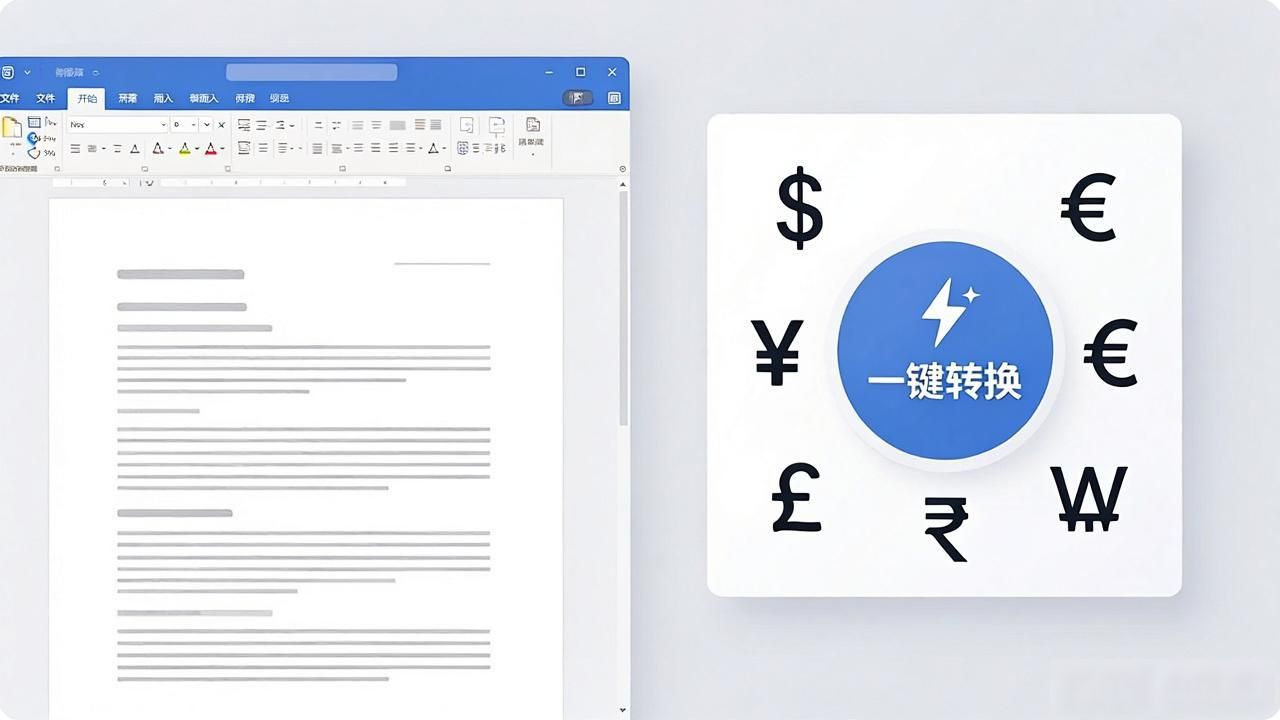
第三种方法适合经常需要处理货币格式的朋友。可以在Word中安装专门的货币格式插件word如何将数字转换成货币,这类插件通常提供一键转换功能,还能支持多种货币符号随意切换,极大提高办公效率。
第四种方法利用Word的自动更正功能。打开Word选项设置,找到"自动更正选项",在"自动套用格式"中添加自定义规则,让Word在输入特定数字时自动添加货币符号,省去手动操作的麻烦。
以上方法可以根据实际情况灵活选用,熟练掌握后处理货币格式会变得轻松许多。