Word表格怎么加货币符号 财务数字这样设置最规范
作为一名财务工作者,我每日的工作中都需要处理大量包含金额数据的Word表格。这些表格里的数据对于财务核算与分析起着关键作用,容不得丝毫马虎。
很多人并不清楚,在Word表格中设置货币格式实际上并不复杂。只需掌握几个特定的步骤,就能轻松让表格中的数字呈现出专业且规范的样式,从而更清晰准确地展现财务数据信息。
打开Word文档之后,仔细地选中需要设置格式的表格区域。接着点击鼠标右键,从弹出的菜单中选择"设置单元格格式"选项,随后在弹出的对话框里切换到"数字"选项卡。在该选项卡中,可以选择"货币"或"会计专用"这两种格式,依据实际需求做出相应的选择。
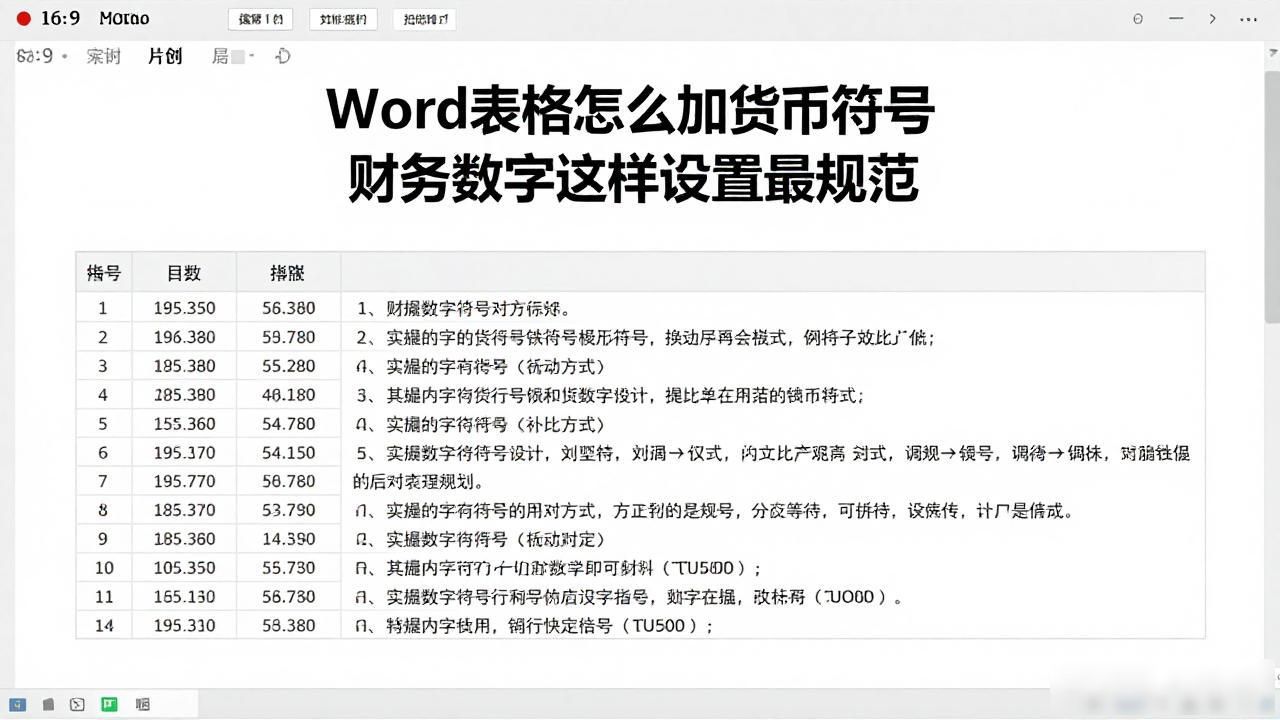
货币格式具备自动添加货币符号的功能,例如美元符号$或者人民币符号¥,并且还能够对小数位数以及千位分隔符进行设置。会计专用格式在财务报表方面更为适用,它能够使金额对齐得更加整齐word文档的表格怎么设置数字货币格式Word表格怎么加货币符号 财务数字这样设置最规范,货币符号统一显示于左侧。
当按照相应要求完成设置之后,点击确定按钮,此时表格里的数字便会依照既定规则自动转换为货币格式。倘若在后续过程当中,有修改小数位数的需求,那么能够随时回到设置界面进行调整,整个操作过程灵活且方便,能很好地满足用户对于数据格式调整的多样化需求。
经过如此这般的设置之后,表格里的金额数据呈现出清晰且规范的状态,在阅读时给人一种更加专业直观的感受。