Excel数字变货币格式,3个操作搞定财务表格
在财务工作中,原始数据常常以纯数字呈现Excel数字变货币格式,3个操作搞定财务表格,这种格式既不符合报表规范,也不利于团队协作。将Excel中的数字转换为货币格式excel表格数字变成货币,能让数字前自动加上¥或$符号,提升表格专业度。这个功能看似简单,但不少新手对具体操作步骤还不够熟悉,今天就来分享实用技巧。
通过快捷菜单快速转换
选中需要格式化的单元格区域后,点击Excel顶部菜单"开始"选项卡下的"数字格式"下拉框,直接选择"货币"或"会计专用"即可。这种方法最简单,适合日常快速操作。如果需要调整小数位数或货币符号,可以右键选中区域,在"设置单元格格式"中进一步配置具体参数。
使用快捷键一键设置
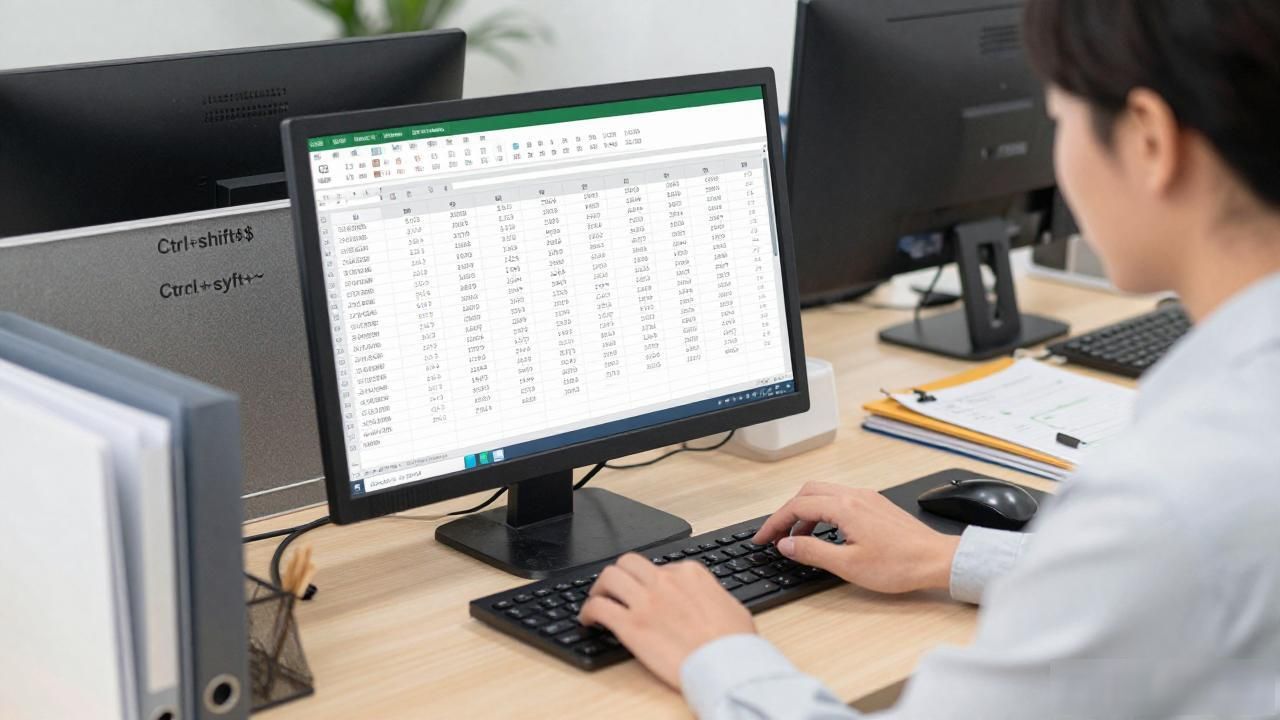
对于追求效率的财务工作者,快捷键是更好的选择。选区完毕后,按Ctrl+Shift+$即可将数字转为货币格式,按Ctrl+Shift+~切换回常规格式。掌握这两个快捷键后,处理大规模财务数据时效率会明显提升。
自定义货币格式应对特殊需求
当标准格式无法满足需求时,比如在人民币金额后标注"元"字,就需要用到自定义格式。选中单元格,按Ctrl+1打开格式面板,切换到"自定义"类别,在类型框中输入"¥#,##0.00_ ;[红色]-¥#,##0.00"这样的代码,就能实现精确控制。