wpsdoc里货币数字老显示不对?原因和改法都在这了
在WPS文档里做财务报表wpsdoc里货币数字老显示不对?原因和改法都在这了,最让人头疼的就是货币数字格式。wpsdoc文件一打开,金额自动变成"¥1,234.00",或者更糟——直接显示成科学计数法,数字和货币符号搅在一块,改都改不动。做台账、出报表的人基本都栽过这个跟头,今天把背后的原因和具体改法一次讲清楚。
问题出在WPS表格和文档混用时wpsdoc货币数字,单元格默认套了一层货币格式。你敲个"100",它自动给你加¥号、千分位、两位小数。列宽再一不够,直接缩成科学计数法。wpsdoc的兼容模式还会把部分格式标记吞掉,复制粘贴到别的文件里格式全乱套。
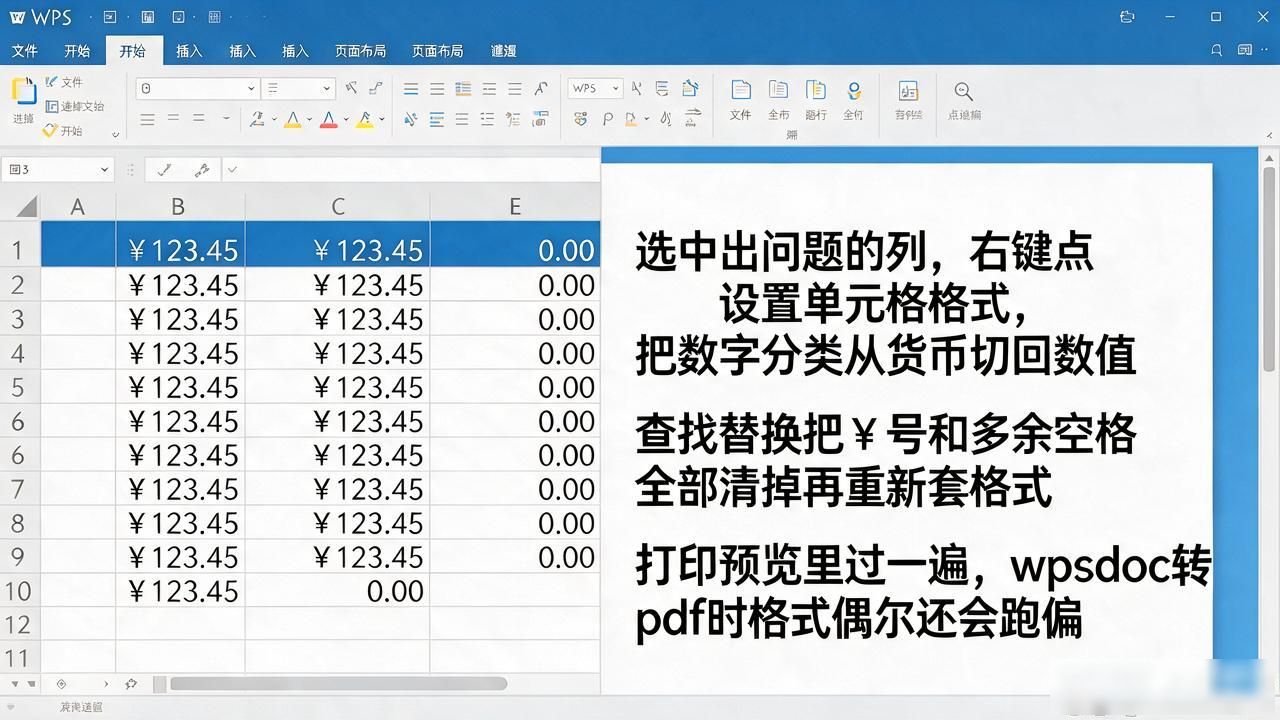
最快的改法:选中出问题的列,右键点"设置单元格格式",把数字分类从"货币"切回"数值",小数位数按需填写。整篇文档都有问题的话,用查找替换把¥号和多余空格全部清掉再重新套格式。改完务必在打印预览里过一遍,wpsdoc转pdf时格式偶尔还会跑偏。
有个细节特别容易忽略:货币符号的显示位置跟对齐方式强相关。左对齐时¥号紧贴数字,右对齐时被挤到行首,看着很别扭。正式报表建议统一用右对齐加空格占位。另外wpsdoc旧版本文件用新版WPS打开时,格式引擎会重新渲染,保存前按一次Ctrl+Shift+F强制刷新格式缓存,能省不少返工时间。